
针对这种包含多个文件夹和资源(CSS、JS、图片等)的完整项目,最有效且不会破坏 WordPress 原有系统的做法是作为独立子目录上传。
这样可以保证你的 HTML 程序能够完美加载所有本地资源,同时可以通过形如https://www.sjtu.site/traffic_flow或https://www.sjtu.site/gasreleasegui/者 的链接直接访问。https://www.sjtu.site/
请按照以下步骤操作:
步骤一:整理本地文件
- 确保你的 HTML 程序主入口文件命名为
index.html。 - 将
index.html以及配套的整个资源文件夹(如css/、js/、images/等)放入一个总文件夹中。 - 将这个总文件夹命名为你想要的网址后缀,例如命名为
my-app。
步骤二:上传到服务器根目录
你可以选择以下两种方式之一将整个 my-app 文件夹上传到网站服务器:
选项 A:通过宝塔面板 / cPanel 文件管理器上传(最推荐,简单快速)
- 登录你的宝塔面板、cPanel 或云服务器控制面板。
- 打开 文件管理器(File Manager)。
- 进入你 WordPress 网站的根目录(通常名为
public_html、www、wwwroot或你的域名命名的文件夹,里面能看到wp-admin、wp-content等文件夹)。 - 在本地将你的
my-app文件夹 上传,将my-app.zip上传到根目录下。 - 上传完成后,复制到docker的wordpress中。确保解压后的目录结构为:
根目录/my-app/index.html。 - 使用如下命令docker cp,可以把宿主机的文件复制到docker中,

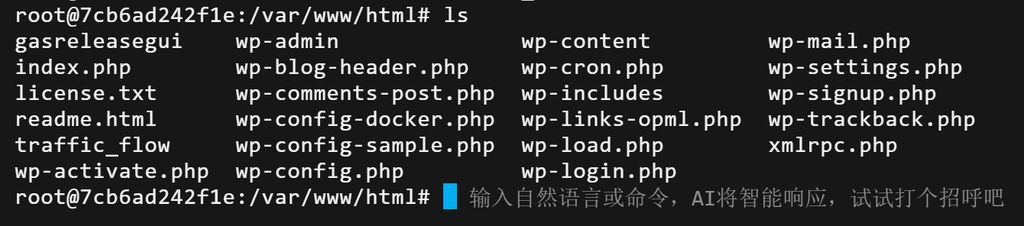
选项 B:通过 FTP 工具上传(适合大文件)
- 使用 FileZilla 等 FTP 客户端连接你的服务器。
- 在右侧的远端站点中,进入 WordPress 的根目录。
- 在左侧的本地站点中,找到你的
my-app文件夹。 - 选中整个
my-app文件夹,右键选择 上传,等待所有文件传输完毕。
步骤三:测试访问
上传完成后,你可以直接在浏览器中输入网址进行测试:
👉 https://www.sjtu.site/traffic_flow
如果一切正常,你的本地 HTML 程序就可以在网络上完美运行了。
💡 常见问题与注意事项
- 遇到 404 报错?
如果访问时提示 404,通常是因为 WordPress 的伪静态(固定链接)规则拦截了请求。解决办法:在服务器的my-app文件夹内,新建一个名为.htaccess的文件(如果是 Apache 服务器),并在里面写入RewriteEngine Off来关闭该目录的重写规则。 - 资源加载失败(排版错乱、JS不运行)?
请检查你 HTML 代码中引用的 CSS/JS 路径。必须使用相对路径(如src="js/main.js"或src="./js/main.js"),绝对不能包含你本地电脑的盘符(如C:/Users/...)。